
Macを、
確実に眠らせる。
動画再生や接続された周辺機器が、Macのスリープを妨げていませんか?
Halcyonはスリープを妨げるアプリがあっても、あなたが離席したらMacを確実にスリープへ誘導します。
 月 9:41
Halcyon
v1.0.1アイドル後 20分
前ステップから 10分
前ステップから 10分
システムスリープまで合計 40分
スクリーンセーバー起動
アイドル後 20分
ディスプレイOFF
前ステップから 10分
システムスリープ
前ステップから 10分
Macが眠れない、よくある原因
アプリがスリープを妨げる信号を出すと、macOSのスリープタイマーは効かなくなります。「勝手に消えるはず」と思って席を立ったのに、 画面がずっとギラギラ点いたままでびっくり・・ ということも。画面は焼きつき、電力もセキュリティも犠牲に。
動画プレイヤー
YouTube や Netflix を一時停止しても、タブを閉じない限りスリープが妨害され続けることがあります。
周辺機器
外部ディスプレイやHDDが接続されていると、macOSがスリープを抑制することがあります。
バックアップ・同期
Time Machine やサードパーティ製の同期ツールが動作していると、スリープが妨害されることがあります。
セキュリティリスク
スリープしない = ロックされない。離席中の画面はのぞき見や不正操作のリスクにさらされます。
スリープ妨害を検出
原因: オーディオ再生
システムスリープが妨害されています
スリープ妨害を検出
原因: Google Chrome
画面OFFが妨害されています
Halcyonが解決
妨害を無視して、スリープを実行
段階的にスリープへ移行
離席したら、あとはHalcyonにおまかせ
あなたが離席し、設定したアイドル時間を過ぎたら、3ステップで段階的にMacを眠らせます。マウスやキーボードに触れた瞬間、即座に中断。作業の邪魔になることはありません。
スクリーンセーバー起動
まず画面をロックしてのぞき見を防止。バックグラウンド処理はそのまま継続します。
ディスプレイOFF
ディスプレイの電源をOFFにし、焼き付きを防止。消費電力も大幅に削減します。
システムスリープ
スリープを妨げるアプリがあっても無視し、Macをシステムスリープに移行させます。
操作はシンプル
メニューバーアイコンをクリックするだけ。スリープの設定はここで完結します。
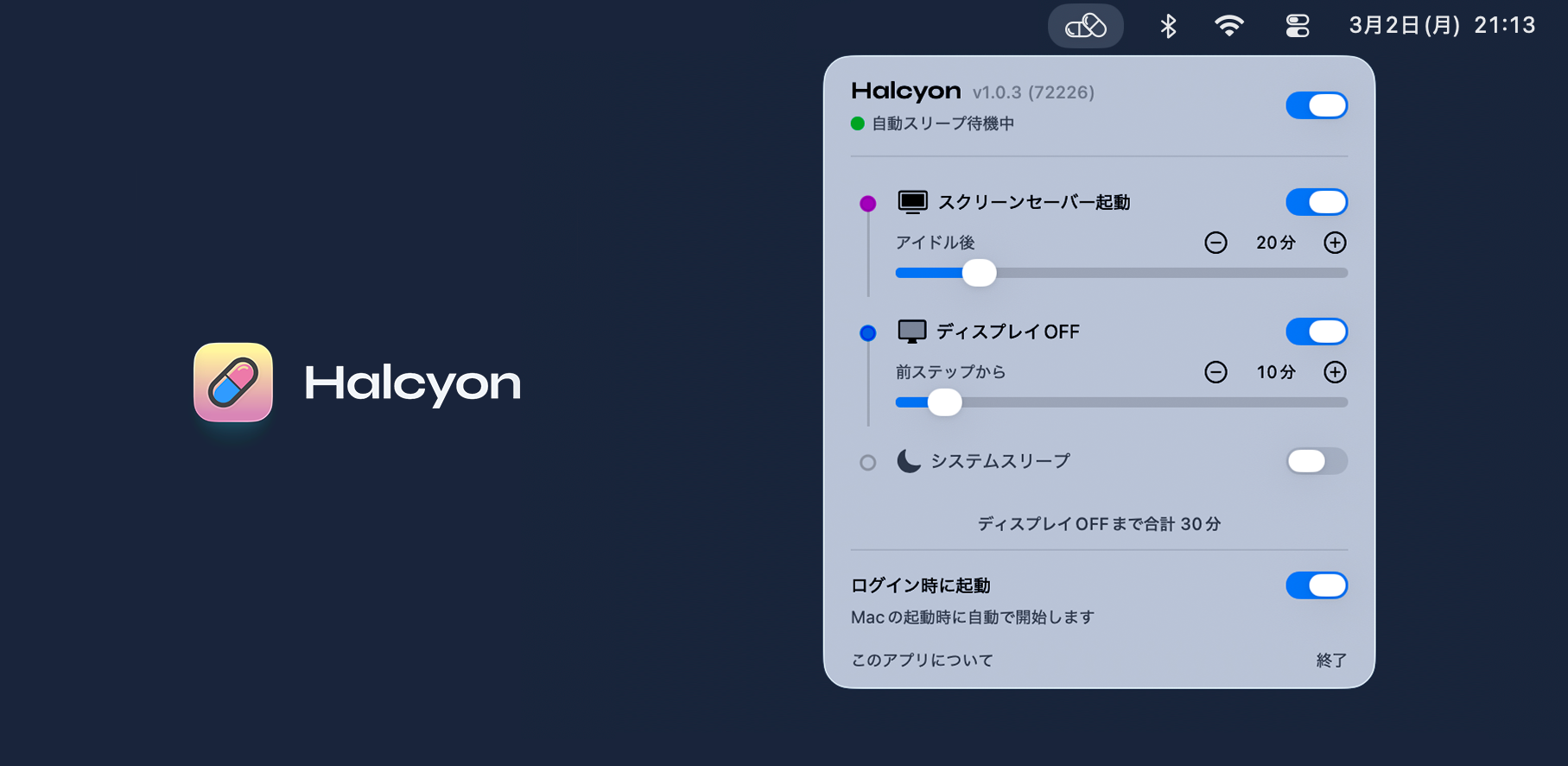
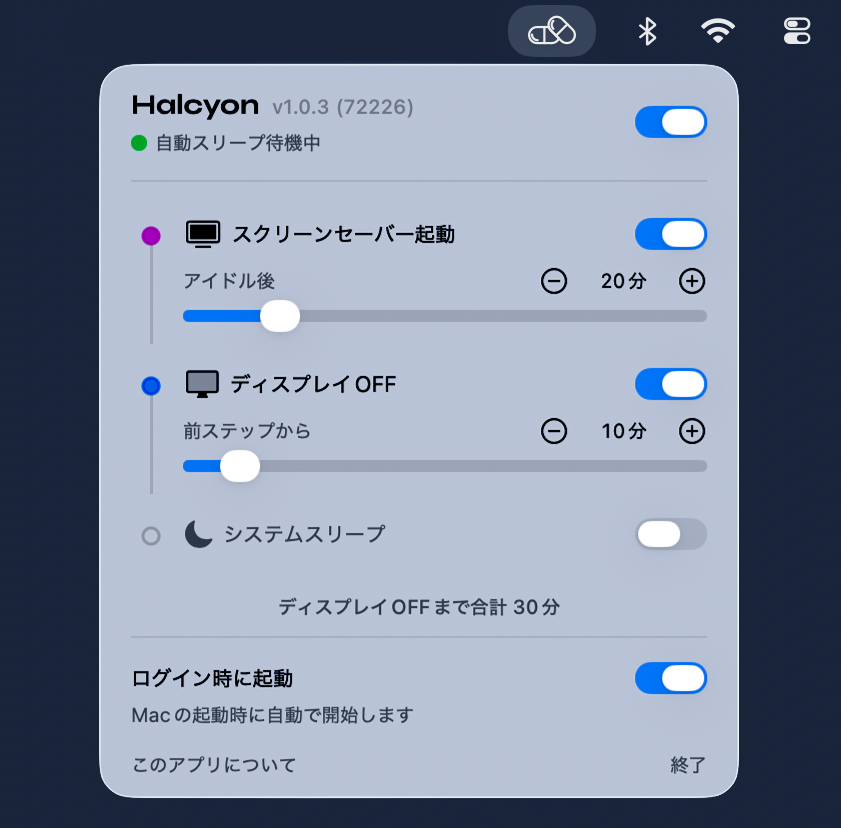
ワンクリックで ON/OFF
スリープさせたくない、映画や音楽を楽しむときはスイッチをOFFに。トグル一つで切り替えられます。
メニューバー常駐
Dockに表示されず、メニューバーにひっそり常駐。アイコンをワンクリックで設定にアクセスできます。
ステップごとの個別制御
3つのアクションはそれぞれON/OFFと待機時間を設定可能。不要なステップはスキップできます。